


 Камеры для конференций


 Конференц-системы


 Микрофоны для конференций


 Терминалы ВКС


 Звуковое оборудование


 Системы отображения


 Видео оборудование


 Отраслевые решения


 Аксессуары


Совместная работа: что это, как организовать и какие программы выбрать?
Совместная работа представляет собой организацию деятельности двух и более участников, которые объединяют усилия для достижения общей цели. В бизнесе это не только общение сотрудников, но и распределение задач, одновременное редактирование документов, проведение встреч, обмен информацией и согласование решений. Совместная работа может происходить в одном офисе, между филиалами или полностью в удалённом формате.
Для эффективного взаимодействия компаниям необходимы понятные правила, единое информационное пространство и цифровые инструменты. Системы управления проектами помогают распределять ответственность, корпоративные мессенджеры ускоряют обсуждения, редакторы документов позволяют нескольким сотрудникам работать над одним файлом, а платформы видеоконференцсвязи обеспечивают общение в реальном времени.
При выборе решения важно учитывать характер рабочих процессов, количество участников, возможности интеграции, безопасность и модель размещения. Небольшим командам часто достаточно облачного рабочего пространства, тогда как крупным организациям могут потребоваться централизованное администрирование и локальное развёртывание.
Основные виды совместной работы
| Вид взаимодействия | Что предполагает? | Подходящие инструменты |
|---|---|---|
| Совместная работа над документами | Редактирование файлов, комментарии, согласование изменений | Google Workspace, Microsoft 365, ONLYOFFICE |
| Управление задачами | Постановка задач, назначение ответственных, контроль сроков | YouGile, Microsoft Planner, Mattermost Playbooks |
| Командное общение | Групповые обсуждения, обмен файлами, быстрые вопросы | Slack, TrueConf, Rocket.Chat |
| Совместные онлайн-встречи | Видеоконференции, демонстрация экрана, презентации | Zoom Workplace, Microsoft Teams, TrueConf |
| Проектная работа | Координация участников, контроль этапов, принятие решений | YouGile, Microsoft Teams, Mattermost |
| Работа в защищённой среде | Взаимодействие внутри контролируемой инфраструктуры | TrueConf, Mattermost, Rocket.Chat |
Универсального приложения для всех сценариев не существует. Компания может использовать одну комплексную платформу или несколько специализированных решений, объединённых в общую рабочую среду.
Что такое совместная работа и чем она отличается от командной?
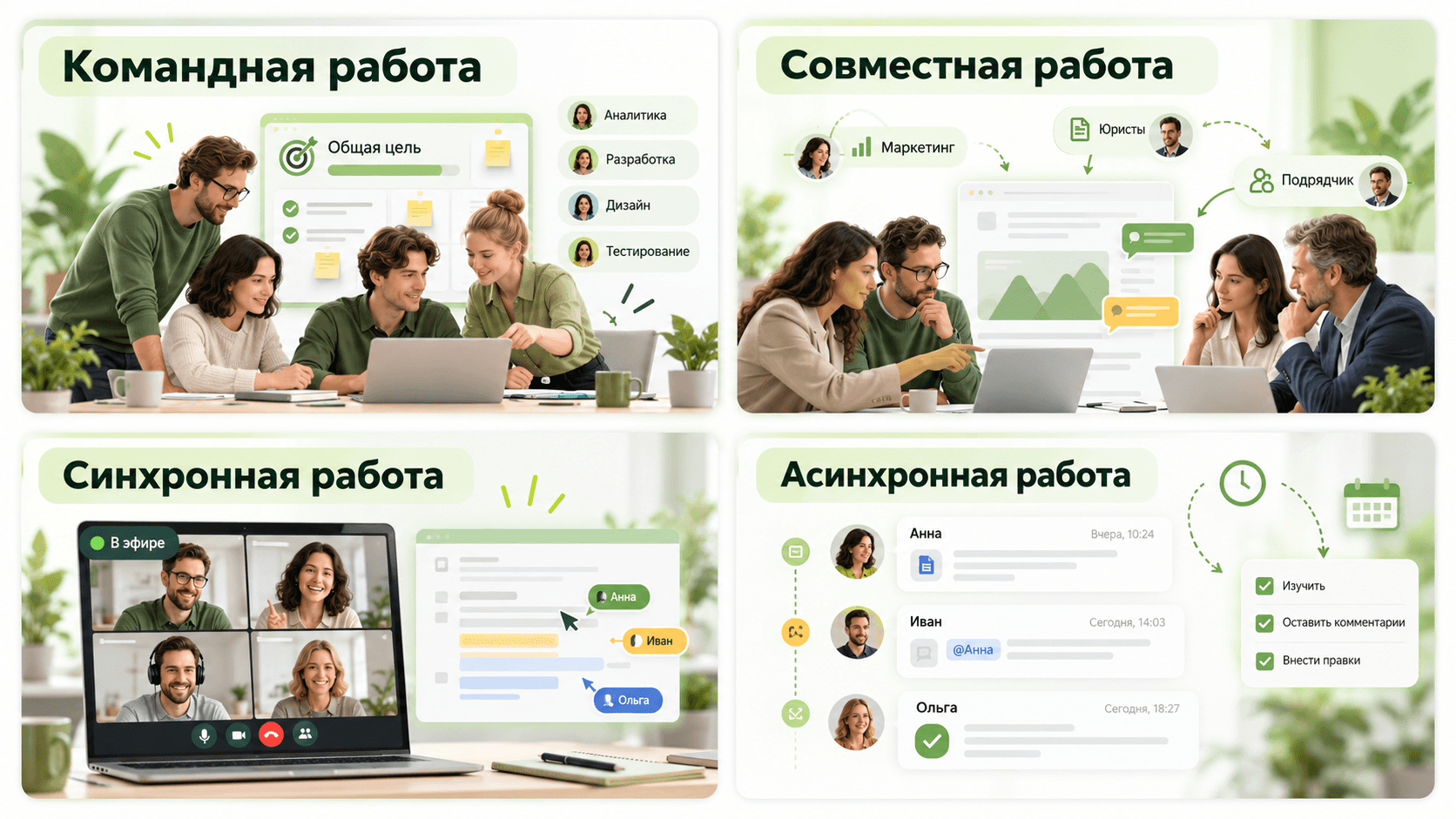
Термины «совместная работа» и «командная работа» близки, но не полностью совпадают.
Командная работа предполагает участие группы людей, объединённых общей целью, распределёнными обязанностями и коллективной ответственностью за результат.
Совместная работа описывает сам процесс взаимодействия. Участники могут обмениваться информацией, создавать общий документ или решать одну задачу, даже если относятся к разным подразделениям, организациям или временным проектным группам.
Например, сотрудники отдела маркетинга регулярно работают одной командой. Однако когда они вместе с юристами и подрядчиком согласовывают рекламные материалы, возникает межфункциональная совместная работа.
Синхронная и асинхронная работа
По способу взаимодействия выделяют два основных формата.
Синхронная работа происходит одновременно. Участники обсуждают вопрос на видеовстрече, проводят мозговой штурм, демонстрируют материалы или редактируют документ в режиме реального времени.
Преимущество этого формата заключается в скорости обратной связи. Сложные вопросы можно обсудить сразу, устранить разногласия и согласовать дальнейшие действия.
Недостаток состоит в необходимости согласовывать время сотрудников. Для распределённых команд с разными часовыми поясами это может создавать организационные сложности.
Асинхронная работа не требует одновременного присутствия всех участников. Сотрудник оставляет комментарий к документу, назначает задачу или публикует сообщение, а коллеги отвечают в удобное время.
Такой формат полезен при длительных проектах, аналитической работе и взаимодействии между подразделениями.
На практике наиболее эффективна комбинированная модель. Срочные вопросы и сложные обсуждения решаются на встречах, а согласование материалов и выполнение задач происходят асинхронно.
Почему совместная работа важна для бизнеса?
В современной организации большинство значимых процессов затрагивает несколько специалистов. Запуск продукта требует участия разработки, маркетинга, продаж и поддержки. Подготовка договора объединяет менеджеров, юристов и финансовый отдел. Даже обычное обслуживание клиента часто предполагает передачу информации между сотрудниками.
Если взаимодействие не организовано, информация распределяется между личными переписками, электронной почтой, файлами и устными договорённостями. Это усложняет контроль выполнения задач и затрудняет поиск актуальных данных.
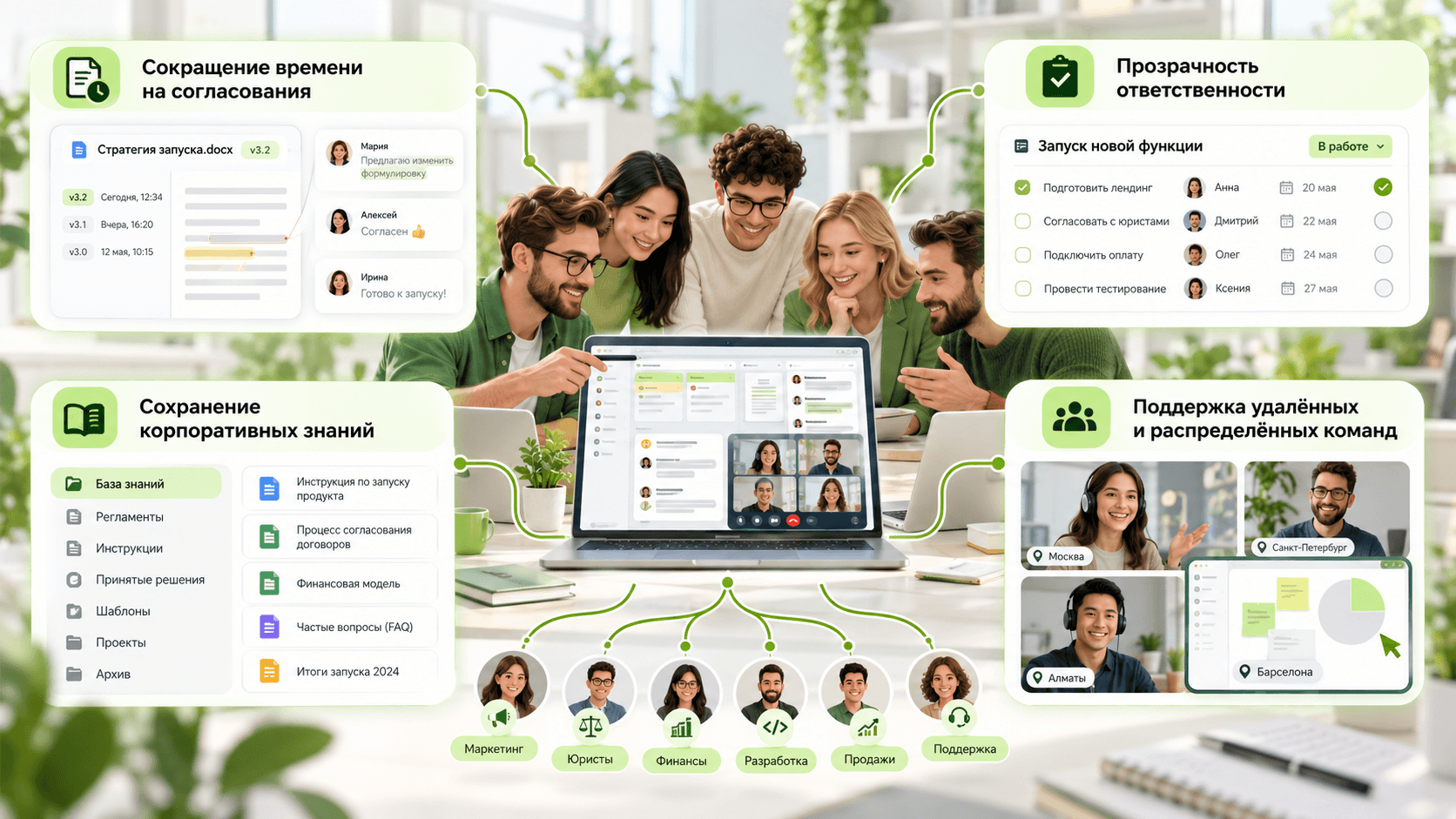
Сокращение времени на согласования
Когда обсуждение привязано к конкретной задаче или документу, участникам не нужно восстанавливать контекст из разных переписок.
Например, вместо пересылки нескольких версий коммерческого предложения сотрудники работают над одним файлом, оставляют замечания и видят историю изменений.
Прозрачность ответственности
Каждая задача получает ответственного, срок выполнения и понятный статус.
Руководитель видит текущее состояние проекта, а сотрудники понимают, какие действия ожидаются от них и от каких решений коллег зависит следующий этап.
Сохранение корпоративных знаний
Рабочая информация не должна существовать исключительно в личных чатах отдельных сотрудников.
Документы, решения и инструкции необходимо сохранять в доступном для уполномоченных участников пространстве. Это особенно важно при изменении состава команды и передаче проектов новым исполнителям.
Поддержка удалённых и распределённых команд
Совместная работа позволяет объединять специалистов независимо от расположения.
Например, инженер в одном филиале может показать проблему через демонстрацию экрана, а эксперт из другого подразделения провести консультацию, не выезжая на объект.
Статистика: как цифровые коммуникации влияют на рабочий день?
Исследования рабочих коммуникаций показывают, что большое количество цифровых инструментов не всегда повышает продуктивность.
Согласно исследованию Microsoft Work Trend Index «Breaking Down the Infinite Workday», опубликованному в июне 2025 года, среди 20% наиболее перегруженных уведомлениями пользователей Microsoft 365 средний интервал между рабочими уведомлениями составлял две минуты в течение стандартного восьмичасового рабочего дня.
Исследование основано на агрегированных и обезличенных данных Microsoft 365, собранных по 15 февраля 2025 года. Из выборки исключались образовательные организации и клиенты из Европейского союза.
| Показатель | Результат исследования | Особенности выборки |
|---|---|---|
| Частота рабочих уведомлений | В среднем каждые 2 минуты | 20% пользователей с наибольшим количеством уведомлений |
| Встречи без предварительного планирования | 60% встреч | 20% пользователей с наибольшим количеством встреч |
| Сообщения вне стандартного рабочего времени | Рост на 15% за год | Рабочие чаты Microsoft 365 |
| Встречи между разными часовыми поясами | 30% встреч | Исследуемая аудитория Microsoft 365 |
| Встречи, начинающиеся после 20:00 | Рост на 16% за год | Начало встречи определяется по местному времени участников |
Важно учитывать, что показатели характеризуют конкретные группы пользователей Microsoft 365, а не всех сотрудников компаний. Частота уведомлений также не означает, что пользователь фактически отвлекался на каждое сообщение.
Данные показывают проблему организации труда: увеличение количества сообщений и совещаний само по себе не гарантирует более эффективного взаимодействия.
Примечание 1. Совместная работа не должна увеличивать количество коммуникаций
Распространённая ошибка при внедрении корпоративных инструментов заключается в попытке сделать любое действие максимально быстрым и доступным для обсуждения.
Однако постоянные уведомления способны дробить рабочее время и усложнять концентрацию.
Эффективность определяется не количеством сообщений, а тем, насколько быстро команда достигает согласованного результата.
Поэтому компании важно разграничивать рабочие процессы. Срочные вопросы можно решать в мессенджере, изменения в документе обсуждать через комментарии, задачи фиксировать в системе управления проектами, а сложные решения принимать на встречах.
Такой подход уменьшает количество переключений между приложениями.
Основные инструменты для совместной работы
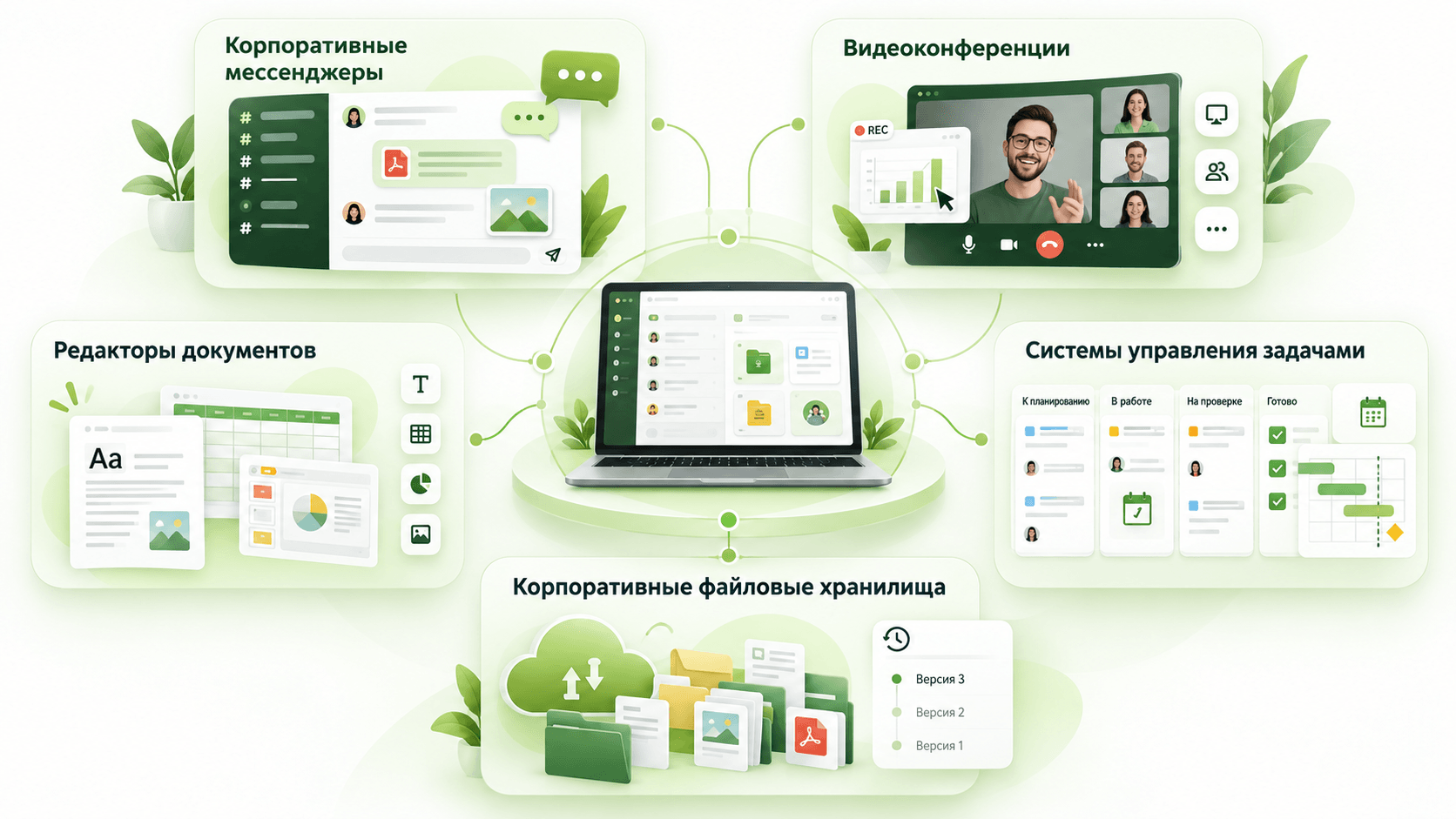
Цифровая среда совместной работы обычно состоит из нескольких функциональных компонентов.
Корпоративные мессенджеры
Используются для повседневных обсуждений, обмена файлами, создания групп и каналов.
В отличие от личных мессенджеров, корпоративные решения могут предоставлять централизованное управление учётными записями, разграничение прав доступа и интеграцию с каталогами сотрудников.
Видеоконференции
Нужны для переговоров, командных встреч, дистанционного обучения, презентаций и консультаций.
Дополнительные функции могут включать демонстрацию экрана, удалённое управление рабочим столом, запись конференций, опросы и совместные аннотации.
Редакторы документов
Позволяют нескольким сотрудникам изменять текст, таблицы и презентации, оставлять комментарии и отслеживать версии.
Главное преимущество заключается в наличии одного актуального документа вместо множества копий.
Системы управления задачами
Помогают планировать сроки, распределять нагрузку, контролировать этапы проекта и фиксировать ответственность.
Для визуализации могут использоваться канбан-доски, календари, диаграммы Ганта и списки задач.
Корпоративные файловые хранилища
Предназначены для централизованного доступа к материалам.
Они помогают разграничивать права пользователей, поддерживать историю версий и организовывать работу с большими объёмами информации.
Отдельные приложения объединяют несколько перечисленных функций. Однако глубина реализации каждой функции существенно различается.
Программы и платформы для совместной работы
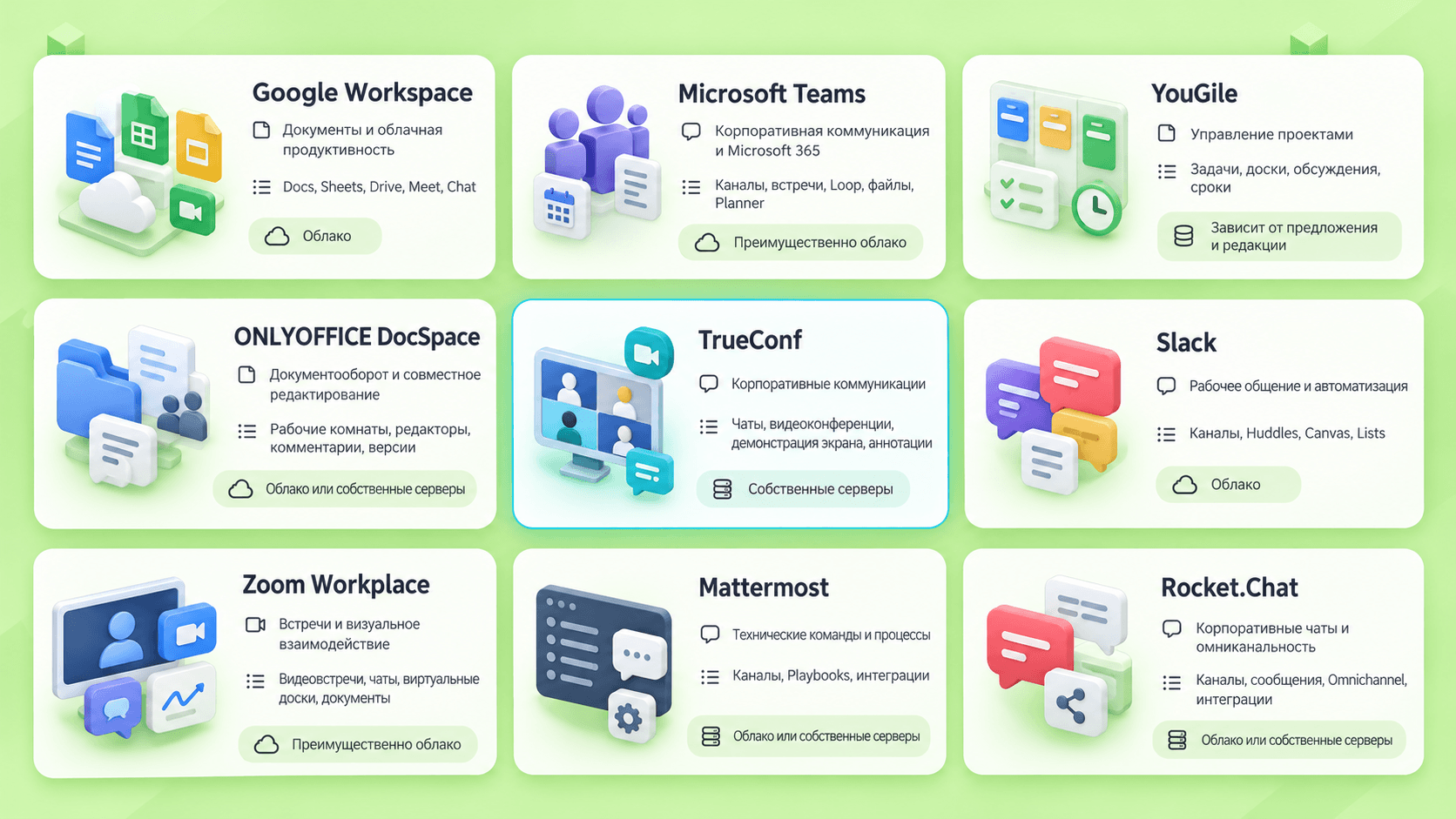
При выборе инструментов важно учитывать не только количество функций, но и основную специализацию продукта.
Ниже рассмотрены девять решений для командного взаимодействия, совместной работы с материалами и координации проектов. В подборку включены облачные рабочие пространства, редакторы документов, системы управления задачами и платформы корпоративных коммуникаций.
1. Google Workspace
Google Workspace представляет собой облачный набор приложений для коммуникации, хранения файлов и совместного редактирования документов.
В состав рабочего пространства входят Gmail, Google Drive, Docs, Sheets, Slides, Meet, Chat и Calendar. Эти инструменты связаны между собой и позволяют переходить от обсуждения к работе с материалами.
Совместное редактирование и согласование документов
Google Docs поддерживает одновременное редактирование документов несколькими участниками. Изменения отображаются практически сразу, а история версий помогает восстановить предыдущие редакции.
Пользователи могут оставлять комментарии, назначать действия через упоминания и предлагать изменения без непосредственного редактирования основного текста.
Режим предложений полезен при подготовке договоров, коммерческих предложений и других документов, где необходимо проверять правки до их окончательного принятия.
Google Sheets подходит для совместных расчётов и аналитических таблиц. Пользователи могут работать с фильтрами, комментариями и данными без создания отдельных копий файла для каждого участника.
Google Slides позволяет одновременно готовить презентации и согласовывать материалы между авторами.
Организация файлов и доступов
Google Drive выполняет функцию общего файлового пространства.
В корпоративной среде общие диски позволяют хранить материалы, связанные с командой или подразделением, а не исключительно с личным аккаунтом сотрудника.
Доступ к файлам и папкам зависит от настроенных разрешений. Организация может ограничивать распространение документов и устанавливать правила совместной работы с внешними пользователями.
Коммуникации и планирование
Google Meet обеспечивает видеовстречи, демонстрацию экрана и дополнительные возможности, доступность которых зависит от подписки.
Google Chat используется для личных сообщений и обсуждений в пространствах команд и проектов.
Google Calendar помогает согласовывать встречи, учитывать доступность сотрудников и приглашать участников.
Для кого подходит: небольшие и средние компании, распределённые команды, маркетинговые отделы и организации, которые преимущественно работают с документами.
Преимущества: совместное редактирование в браузере, история версий, управление доступом, связь документов с календарём и коммуникациями, отсутствие необходимости самостоятельно обслуживать серверы.
Ограничения: зависимость от облачной инфраструктуры, условий корпоративной подписки и доступности сервисов. Организациям с ограничениями на размещение данных необходимо отдельно оценивать модель обработки информации.
Для компаний, работающих в России, доступность корпоративных подписок и способов оплаты требуется проверять отдельно.
2. Microsoft Teams и Microsoft 365
Microsoft Teams объединяет рабочие чаты, каналы, видеоконференции и инструменты координации сотрудников внутри экосистемы Microsoft 365.
Платформа особенно востребована в организациях, где уже используются Word, Excel, PowerPoint, Outlook, SharePoint и другие приложения Microsoft.
Командные пространства и каналы
В Teams можно создавать рабочие команды и тематические каналы. Каждый канал формирует отдельный контекст для сообщений, файлов и обсуждений.
Внутри каналов поддерживаются публикации, ответы, упоминания участников и обмен материалами.
Закрытые и общие каналы позволяют организовать доступ для отдельных групп сотрудников и, в поддерживаемых сценариях, внешних участников.
Для крупных организаций это важно, поскольку проектное взаимодействие не всегда ограничивается одним подразделением.
Совместная работа над файлами
Документы, размещённые в соответствующих пространствах SharePoint или OneDrive, могут совместно редактироваться пользователями с необходимыми разрешениями.
Это позволяет команде сохранять единую актуальную версию документа и использовать встроенные механизмы согласования изменений.
Microsoft Loop дополняет работу интерактивными компонентами. Например, список действий или заметки можно изменять в поддерживаемых приложениях, сохраняя синхронизацию содержимого.
Управление задачами и встречами
Microsoft Planner используется для распределения задач, отслеживания состояния работы и планирования действий команды.
Совместные заметки к встречам помогают фиксировать повестку, обсуждаемые вопросы и последующие действия.
Видеоконференции поддерживают демонстрацию контента и инструменты совместного обсуждения. Дополнительные интеллектуальные функции, в том числе отдельные возможности Copilot, зависят от лицензирования.
Администрирование
Microsoft 365 предоставляет централизованные инструменты управления пользователями, разрешениями и организационными политиками.
Для корпоративных заказчиков важны интеграция с Microsoft Entra ID, поддерживаемые политики безопасности и управление доступом к документам.
Для кого подходит: крупные компании, организации со сложной структурой подразделений, команды, работающие с офисными документами Microsoft.
Преимущества: интеграция с Microsoft 365, совместное редактирование, командные пространства, управление задачами и централизованное администрирование.
Ограничения: зависимость от экосистемы Microsoft, сложность лицензирования отдельных функций и необходимость оценки доступности облачных сервисов для конкретной организации.
3. YouGile
YouGile ориентирован на совместное выполнение задач и управление проектами. Его отличительная особенность заключается в том, что сотрудники обсуждают работу непосредственно в карточках задач, сохраняя связь между перепиской, исполнителем и результатом.
Задачи и канбан-доски
Проекты можно организовывать с использованием досок и колонок, отражающих последовательные этапы выполнения задач.
Например, маркетинговая команда может создать этапы «Идеи», «Подготовка», «Согласование» и «Опубликовано».
Карточка задачи содержит описание, ответственных, сроки и материалы, необходимые для выполнения работы.
Перемещение карточек между колонками помогает участникам отслеживать изменения статусов.
Обсуждения внутри задач
Вместо отдельного чата для каждого вопроса сотрудники могут оставлять сообщения внутри соответствующей карточки.
Это позволяет сохранить историю обсуждения рядом с результатом и уменьшить количество ситуаций, когда задача существует в одной программе, а все решения находятся в другой.
Планирование и контроль выполнения
Инструменты системы позволяют отслеживать сроки, распределение ответственности и состояние проектов.
Для разных процессов можно использовать представления задач, фильтры и организационные настройки.
Руководители получают возможность оценивать загрузку сотрудников и выявлять этапы, на которых работа задерживается.
Практический сценарий: подготовка рекламных материалов
Предположим, маркетинговый отдел готовит серию рекламных баннеров.
Менеджер создаёт задачу, прикрепляет техническое задание и назначает дизайнера исполнителем.
Дизайнер загружает первый вариант макета, после чего редактор и руководитель оставляют замечания в обсуждении задачи.
Сотрудники видят, какие изменения запрошены, кто должен их внести и к какому сроку.
После утверждения макета задача перемещается в колонку «Готово».
Практическое отличие YouGile: история согласования остаётся непосредственно в задаче. Команде не приходится восстанавливать решения из отдельного чата или электронной почты.
Для кого подходит: проектные команды, агентства, отделы разработки, внутренние подразделения с большим количеством задач.
Преимущества: связь задач и обсуждений, визуальное управление процессами, распределение ответственности, сохранение рабочего контекста внутри карточек.
Ограничения: продукт прежде всего решает задачи управления проектами. Для сложных видеоконференций, корпоративной телефонии или специализированного редактирования документов могут потребоваться дополнительные системы. Возможности развёртывания и лицензирования необходимо уточнять для выбранной редакции.
4. ONLYOFFICE DocSpace
ONLYOFFICE DocSpace предназначен для совместной работы с документами, таблицами, презентациями и файлами PDF.
Основная концепция продукта заключается в создании рабочих комнат, внутри которых сотрудники и приглашённые участники получают доступ к определённым материалам.
Типы рабочих комнат
В DocSpace доступны комнаты совместной работы, пользовательские комнаты и пространства для других сценариев взаимодействия с документами.
Комнаты совместной работы позволяют нескольким пользователям редактировать файлы и согласовывать изменения.
Пользовательские комнаты предоставляют более гибкое разграничение прав. В зависимости от роли участник может создавать файлы, редактировать, проверять, комментировать или только просматривать содержимое.
Публичные комнаты подходят для распространения материалов по внешним ссылкам с предусмотренными настройками доступа.
Отдельные специализированные функции, включая расширенную защиту виртуальных комнат данных, зависят от редакции продукта.
Режимы совместного редактирования
В редакторах поддерживаются два подхода к одновременной работе.
Быстрый режим позволяет видеть изменения других участников по мере их внесения.
Строгий режим используется для более последовательного согласования правок, когда изменения участников применяются с учётом соответствующего режима редактирования.
Также доступны комментарии, предложения исправлений и история версий.
Такие механизмы полезны при подготовке юридических документов, внутренних регламентов и финансовых материалов.
Управление внешними участниками
Администратор комнаты может назначать разрешения внутренним пользователям и приглашённым гостям.
Например, подрядчик может получить право комментировать проект договора без доступа к другим документам организации.
Для отдельных типов комнат доступны дополнительные параметры защиты общих ссылок и контроля доступа.
Для кого подходит: юридические отделы, аналитики, финансовые подразделения, образовательные организации и компании с интенсивным документооборотом.
Преимущества: совместное редактирование документов, детальные разрешения, история изменений, работа с внешними участниками, размещение в облаке или на собственных серверах.
Ограничения: продукт ориентирован прежде всего на документы. Для полноценного управления проектами, корпоративных видеоконференций и других коммуникаций может потребоваться дополнительное программное обеспечение. Некоторые административные роли и функции доступны только в платных редакциях.
5. TrueConf
TrueConf предназначен для корпоративных коммуникаций и совместной работы через видеоконференции, групповые чаты, демонстрацию экрана и инструменты взаимодействия с содержимым. Основное отличие платформы заключается в возможности развернуть сервер коммуникаций на собственной инфраструктуре организации.
Платная редакция TrueConf Server поддерживает работу в локальной или изолированной сети без необходимости постоянного доступа к интернету.
Это позволяет использовать платформу в распределённых офисах, государственных учреждениях, производственных предприятиях и организациях с повышенными требованиями к контролю корпоративных коммуникаций.
Корпоративные чаты и обмен файлами
TrueConf объединяет личные и групповые сообщения, передачу файлов и видеосвязь в единой коммуникационной среде.
Сотрудники могут обсуждать текущие вопросы, обмениваться документами и переходить от переписки к видеозвонку.
Централизованное управление учётными записями позволяет организации применять корпоративные правила доступа.
Совместные видеоконференции
TrueConf поддерживает видеовстречи с демонстрацией материалов, выступлениями участников и различными сценариями конференций.
Платформа подходит для внутренних совещаний, дистанционного обучения, презентаций и консультаций между специалистами.
В зависимости от редакции и лицензии организация может использовать конференции различной вместимости. При соответствующем лицензировании TrueConf Server поддерживает мероприятия с участием до 2 000 пользователей.
Демонстрация экрана и работа с материалами
Во время звонка или конференции пользователь может показывать рабочий стол либо отдельное окно приложения.
Такая функция полезна при совместном анализе документов, технических консультациях и обсуждении интерфейсов программ.
Для презентаций можно использовать отдельные инструменты демонстрации материалов. При поддерживаемой конфигурации доступны передача звука приложения и другие параметры показа содержимого.
Аннотации и удалённое управление
Клиентские приложения TrueConf поддерживают инструменты аннотирования демонстрируемого экрана.
Участник может выделять области изображения, добавлять графические пометки и пояснять замечания непосредственно во время обсуждения.
Функции удалённого управления рабочим столом позволяют в поддерживаемых сценариях передавать управление другому участнику с необходимыми разрешениями.
Это удобно для ИТ-поддержки, совместной настройки программ и обучения сотрудников.
Запись встреч и работа с результатами
TrueConf предоставляет возможности записи звонков и конференций в зависимости от настроек клиента, сервера и прав пользователей.
Записи можно использовать для повторного просмотра обучения, анализа обсуждений и подготовки внутренних материалов.
Для автоматического преобразования речи в текст используется отдельный продукт TrueConf AI Server, который интегрируется с TrueConf Server.
Он поддерживает распознавание речи, формирование текстовых расшифровок и управление доступом к результатам. Дополнительные функции, включая формирование кратких итогов, зависят от активированных модулей и конфигурации.
Автоматическая расшифровка речи не является обязательной встроенной функцией каждой лицензии TrueConf Server.
Администрирование и интеграция
TrueConf Server поддерживает интеграцию с каталогами пользователей, включая Active Directory и LDAP.
Это позволяет централизованно управлять корпоративными учётными записями и учитывать изменения в составе сотрудников.
Для подключения совместимого оборудования видеоконференцсвязи предусмотрена поддержка SIP/H.323.
Также доступны программные интерфейсы (API), которые можно использовать при построении интеграций с внутренними приложениями и корпоративными процессами.
Интеграцию с конкретной системой управления взаимоотношениями с клиентами (CRM), системой документооборота или другой корпоративной платформой необходимо проверять отдельно.
Для кого подходит: компании с собственной ИТ-инфраструктурой, распределённые организации, государственные учреждения, предприятия с локальными сетями и корпоративными системами видеосвязи.
Преимущества: локальное развёртывание, чаты и видеоконференции в одной среде, централизованное администрирование, демонстрация экрана, аннотации, поддержка переговорного оборудования.
Ограничения: самостоятельное размещение требует администрирования серверов и инфраструктуры. Конференционная ёмкость, работа в изолированной сети и расширенные функции зависят от выбранной лицензии. Для сложного управления проектами и одновременного редактирования офисных документов могут потребоваться дополнительные инструменты. Расшифровка встреч требует интеграции с TrueConf AI Server.
TrueConf подходит для организации коммуникационной составляющей совместной работы, когда компании необходимо объединить сотрудников с помощью видеосвязи, чатов и инструментов взаимодействия, сохраняя контроль над размещением платформы.
Расширьте границы возможностей вместе с Труконф!
6. Slack
Slack представляет собой корпоративную платформу для рабочих сообщений, каналов, быстрых созвонов и интеграции бизнес-приложений.
Основная концепция сервиса заключается в организации рабочих коммуникаций вокруг тематических каналов.
Каналы и обсуждения
Каждый канал Slack может соответствовать проекту, подразделению, продукту или конкретному рабочему процессу.
Внутри каналов сотрудники обмениваются сообщениями и файлами, используют обсуждения в ветках, упоминания и поиск по доступной истории.
Для взаимодействия с внешними компаниями предусмотрены возможности Slack Connect, позволяющие организовывать общение между поддерживаемыми рабочими пространствами.
Быстрые созвоны
Slack Huddles предназначены для аудио- и видеосозвонов непосредственно из рабочего пространства.
Этот формат удобен для ситуаций, когда короткий разговор помогает быстрее решить вопрос, чем длительная переписка.
В зависимости от тарифа доступны дополнительные возможности совместного участия и работы с материалами.
Canvas и Lists
Slack Canvas позволяет создавать пространства со справочной информацией, инструкциями, заметками и связанными материалами.
Например, в Canvas можно собрать правила работы подразделения, контакты ответственных сотрудников и инструкции по распространённым процедурам.
Slack Lists используется для организации задач, отслеживания рабочих элементов и взаимодействия внутри пространства Slack.
Эти функции помогают связывать переписку с конкретными действиями, хотя по глубине проектного планирования могут отличаться от специализированных систем.
Автоматизация рабочих процессов
Workflow Builder позволяет создавать последовательности действий без разработки отдельного приложения для каждого простого процесса.
С помощью таких сценариев можно организовать сбор заявок, уведомления, регистрацию запросов и передачу информации между участниками.
Slack также предоставляет интеграции с внешними инструментами, включая сервисы разработки, проектного управления и поддержки.
Для кого подходит: продуктовые команды, разработчики, международные компании и организации с большим количеством цифровых сервисов.
Преимущества: развитая организация каналов, поиск, быстрые созвоны, рабочие заметки Canvas, списки задач Lists, автоматизация через Workflow Builder и интеграции.
Ограничения: зависимость от облачной инфраструктуры, стоимость расширенных функций и необходимость управления большим количеством уведомлений. Для российских организаций дополнительно важно учитывать доступность корпоративных лицензий.
7. Zoom Workplace
Zoom Workplace подходит для команд, в которых совместная работа строится вокруг видеовстреч, обсуждения визуальных материалов и последующей подготовки документов. Платформа объединяет Zoom Meetings, Team Chat, Whiteboard и Docs.
Видеовстречи и совместные обсуждения
Zoom Meetings предоставляет инструменты видеоконференций, демонстрации экрана, управления участниками и взаимодействия во время совещаний.
Встречи можно использовать для презентаций, интервью, обучения и регулярных командных обсуждений.
В зависимости от тарифа и настроек доступны запись, дополнительные функции организации встреч и интеллектуальные инструменты.
Zoom Team Chat
Team Chat позволяет сохранять общение между совещаниями, обмениваться файлами и вести тематические обсуждения.
Пользователи могут создавать групповые пространства и использовать переписку для координации работы.
Связь между чатом и встречами помогает продолжать обсуждение после завершения конференции.
Zoom Whiteboard
Zoom Whiteboard представляет собой виртуальную доску для совместной работы с визуальными материалами.
Участники могут размещать заметки, схемы, фигуры и другие элементы, обсуждая идеи и процессы.
Например, команда может использовать виртуальную доску для составления схемы бизнес-процесса или обсуждения пользовательского сценария.
Zoom Docs
Zoom Docs позволяет создавать документы и совместно работать с содержимым, связанным с проектами и рабочими обсуждениями.
Сотрудники могут фиксировать результаты встреч в отдельных материалах.
В экосистеме предусмотрены дополнительные инструменты для организации рабочих процессов и использования интеллектуальных функций, доступность которых определяется конфигурацией и тарифом.
Практический сценарий: от совещания до документа
Предположим, команда обсуждает новый пользовательский интерфейс.
Во время встречи в Zoom Meetings дизайнер демонстрирует экран, а участники отмечают необходимые изменения.
Для визуальной проработки идеи используется Zoom Whiteboard. На доске фиксируются варианты расположения элементов и замечания.
После совещания согласованное описание решения переносится в Zoom Docs, где участники могут дополнить материал и уточнить дальнейшие действия.
Рабочее обсуждение продолжается в Zoom Team Chat.
Главное отличие этого сценария: встреча, виртуальная доска, документ и переписка могут использоваться в рамках одной продуктовой экосистемы. Контроль выполнения отдельных задач должен быть организован соответствующим инструментом и процессом.
Для кого подходит: команды с сочетанием офисной и удалённой работы, отделы продаж, компании с большим количеством встреч и организации, активно взаимодействующие с внешними участниками.
Преимущества: видеовстречи, корпоративные чаты, совместные доски, документы и возможность перехода от обсуждения к работе с материалами.
Ограничения: зависимость от облачной инфраструктуры Zoom, ограничения лицензий и необходимость учитывать доступность сервисов для конкретной страны и организации.
8. Mattermost
Mattermost представляет собой платформу командного взаимодействия, ориентированную на технические команды и организации с требованиями к инфраструктурному контролю.
Решение поддерживает самостоятельное размещение и может использоваться в корпоративных средах, где важна интеграция коммуникаций с операционными процессами.
Командные каналы и переписка
Основой Mattermost являются каналы, личные сообщения и групповые обсуждения.
Команда может организовать отдельные пространства для разработки продукта, технической поддержки или эксплуатации инфраструктуры.
Внутри каналов доступны сообщения, вложения, упоминания и инструменты поиска.
Mattermost Playbooks
Mattermost Playbooks предназначен для стандартизации повторяемых процессов с помощью заранее подготовленных сценариев действий.
Например, команда эксплуатации может создать сценарий реагирования на отказ сервиса, включающий последовательность действий, ответственных, обновления статуса и отчёт по результатам.
Участники используют подготовленный процесс, а не формируют порядок действий заново при каждом инциденте.
Такие сценарии могут быть полезны не только в ИТ, но и в других повторяемых процессах, где важны контроль этапов и документирование решений.
Интеграции с техническими системами
Mattermost поддерживает интеграционные сценарии с системами разработки, мониторинга и эксплуатации.
События из внешних инструментов могут использоваться для уведомления участников и запуска соответствующих процессов.
Это помогает связывать коммуникации с техническими операциями.
Размещение и административный контроль
Mattermost можно разворачивать в инфраструктуре организации.
Это позволяет учитывать внутренние требования к размещению сервисов и управлению сетевым доступом.
Возможности аутентификации, аудита, расширенного администрирования и других корпоративных функций зависят от редакции и лицензии.
Для кого подходит: ИТ-подразделения, команды разработки, техническая поддержка и организации, которым необходимы самостоятельное размещение и воспроизводимые рабочие процедуры.
Преимущества: инфраструктурный контроль, каналы для технических команд, интеграции и стандартизация процессов через готовые сценарии Mattermost Playbooks.
Ограничения: самостоятельная настройка требует технических ресурсов. Некоторые административные функции зависят от лицензии. Для полноценного совместного редактирования офисных документов могут потребоваться внешние решения.
9. Rocket.Chat
Rocket.Chat представляет собой платформу корпоративного обмена сообщениями с возможностью самостоятельного размещения. Помимо внутренних чатов и каналов, экосистема продукта включает инструменты омниканального обслуживания Rocket.Chat Omnichannel, предназначенные для обработки обращений из внешних каналов.
Такой подход позволяет связать общение сотрудников с обслуживанием клиентов, если организация использует соответствующие компоненты и интеграции.
Внутренние коммуникации
Rocket.Chat поддерживает личные сообщения, групповые обсуждения и каналы.
Организация может формировать отдельные пространства для проектов, подразделений и рабочих процессов.
Пользователи могут обмениваться файлами, использовать упоминания и получать уведомления о новых сообщениях.
Администраторы управляют пользователями, ролями и предусмотренными системой разрешениями.
Омниканальное обслуживание Rocket.Chat Omnichannel
Omnichannel предназначен для объединения обращений из нескольких каналов в рабочем пространстве операторов.
В числе поддерживаемых сценариев предусмотрен чат на сайте Livechat, который позволяет посетителю начать разговор через встроенный виджет.
Для подключения дополнительных каналов могут использоваться специальные приложения и интеграции, включая WhatsApp, Telegram и другие системы обмена сообщениями.
Доступность каждого канала необходимо проверять с учётом редакции, поставщика интеграции и ограничений соответствующего сервиса.
Распределение обращений
В Omnichannel предусмотрены механизмы распределения диалогов между операторами.
Организация может настраивать очереди, использовать поддерживаемые алгоритмы распределения и учитывать доступность сотрудников.
Для обработки обращений также предусмотрены подразделения, позволяющие разделять запросы по направлениям обслуживания.
Например, технические вопросы могут направляться специалистам поддержки, а коммерческие обращения передаваться отделу продаж.
Управление качеством обслуживания
В зависимости от конфигурации и лицензии доступны настройки рабочих часов, приоритетов, меток и условий обслуживания.
Операторы могут использовать заранее подготовленные ответы для типовых вопросов.
Инструменты аналитики и отчётности позволяют оценивать отдельные показатели обработки обращений.
Дополнительные возможности, включая расширенные условия обслуживания и управление несколькими расписаниями, зависят от редакции.
Интеграции и автоматизация
Rocket.Chat предоставляет программные интерфейсы (API) и вебхуки, которые можно использовать для связи с внешними корпоративными приложениями.
Например, при поступлении нового обращения интеграция может передавать информацию в систему управления взаимоотношениями с клиентами или другую систему обработки запросов.
Omnichannel также предусматривает работу с автоматизированными помощниками в поддерживаемых сценариях распределения обращений.
Это позволяет организовать предварительную обработку типовых запросов перед передачей диалога сотруднику.
Практический сценарий: обращение клиента через сайт
Предположим, клиент сообщает о технической проблеме через чат на сайте.
Обращение поступает в рабочее пространство Omnichannel.
В зависимости от настроенного порядка распределения система направляет диалог доступному оператору или в соответствующую очередь.
Оператор уточняет проблему, использует подготовленные ответы и при необходимости привлекает коллег через внутренние коммуникации.
Если требуется дополнительная работа, сведения об обращении могут передаваться в связанную систему задач или систему управления взаимоотношениями с клиентами через настроенную интеграцию.
После завершения обработки компания может анализировать показатели обслуживания и искать причины повторяющихся запросов.
Отличительная особенность Rocket.Chat: сочетание внутренних сообщений с инструментами Omnichannel для внешних обращений, включая чат на сайте, очереди, распределение диалогов, рабочие часы, готовые ответы и отчётность.
При этом Omnichannel не следует считать обязательной функцией любой установки Rocket.Chat. Набор инструментов и их ограничения определяются редакцией, лицензией и подключёнными интеграциями.
Для кого подходит: компании с собственными серверами, ИТ-команды, технические службы и организации, которым необходимо объединить внутреннюю коммуникацию с обработкой внешних обращений.
Преимущества: самостоятельное размещение, корпоративные чаты, централизованное администрирование, программные интерфейсы, интеграции и инструменты омниканального обслуживания.
Ограничения: расширенные функции Omnichannel могут требовать отдельного лицензирования. Для внешних каналов необходимы соответствующие интеграции, а самостоятельная установка требует технического сопровождения. Для видеоконференций и совместного редактирования офисных документов могут понадобиться дополнительные компоненты.
Сравнение платформ для совместной работы
При выборе программы важно определить, какая функция должна быть основной.
| Платформа | Основная специализация | Ключевые инструменты | Модель размещения |
|---|---|---|---|
| Google Workspace | Документы и облачная продуктивность | Docs, Sheets, Drive, Meet, Chat | Облако |
| Microsoft Teams | Корпоративная коммуникация и Microsoft 365 | Каналы, встречи, Loop, файлы, Planner | Преимущественно облако |
| YouGile | Управление проектами | Задачи, доски, обсуждения, сроки | Зависит от предложения и редакции |
| ONLYOFFICE DocSpace | Документооборот и совместное редактирование | Рабочие комнаты, редакторы, комментарии, версии | Облако или собственные серверы |
| TrueConf | Корпоративные коммуникации | Чаты, видеоконференции, демонстрация экрана, аннотации | Собственные серверы |
| Slack | Рабочее общение и автоматизация | Каналы, быстрые созвоны Huddles, заметки Canvas, списки Lists | Облако |
| Zoom Workplace | Встречи и визуальное взаимодействие | Видеовстречи, чаты, виртуальные доски, документы | Преимущественно облако |
| Mattermost | Технические команды и процессы | Каналы, сценарии Playbooks, интеграции | Облако или собственные серверы |
| Rocket.Chat | Корпоративное общение и внешние обращения | Чаты, омниканальное обслуживание, чат на сайте, распределение обращений | Облако или собственные серверы |
Таблица показывает специализацию решений, но не заменяет проверку конкретных редакций и лицензий.
Наличие видеовстреч не означает, что платформа включает развитую систему управления задачами. Аналогично наличие файлового хранилища не гарантирует возможность одновременного редактирования всех форматов документов.
Как организовать совместную работу сотрудников?
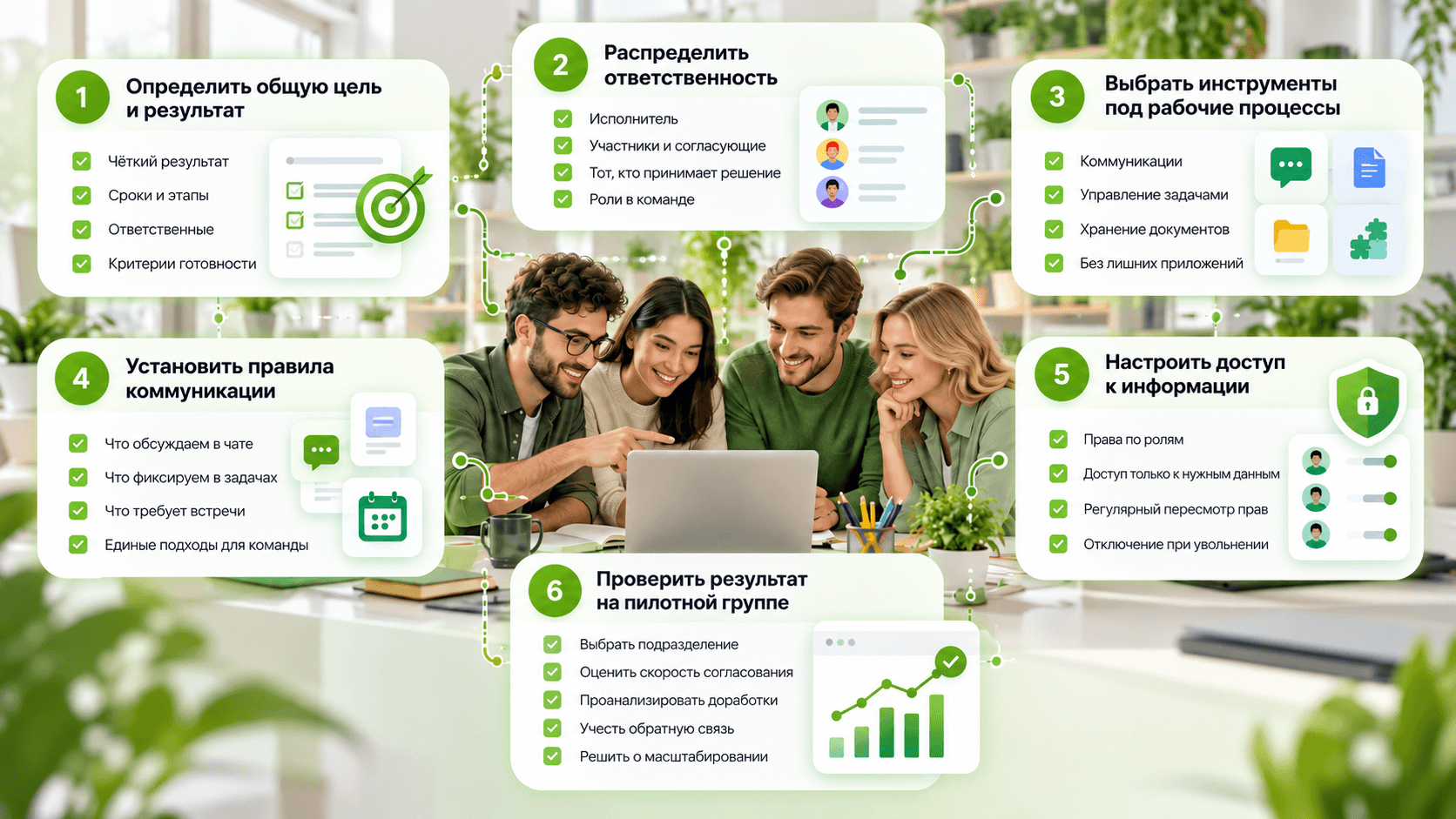
Даже функциональная платформа не даст ожидаемого результата, если компания не определила правила взаимодействия.
Организацию совместной работы следует начинать с анализа существующих процессов.
1. Определить общую цель и результат
У каждой команды должно быть понятное представление о том, что необходимо получить в конце работы.
Формулировка «подготовить маркетинговую кампанию» слишком общая. Более конкретный результат включает список материалов, сроки, ответственных и критерии готовности.
2. Распределить ответственность
Для каждой задачи необходимо определить ответственного исполнителя и участников, которые согласуют или проверяют результат.
Полезно также определить, кто принимает итоговое решение, особенно в межфункциональных проектах.
3. Выбрать инструменты под рабочие процессы
Не стоит внедрять отдельное приложение под каждую небольшую задачу.
Для большинства команд достаточно определить основное пространство для сообщений, систему управления задачами и место хранения рабочих документов.
4. Установить правила коммуникации
Команда должна понимать, какие вопросы решаются через сообщения, какие фиксируются в задачах, а какие требуют встречи.
Например, срочное производственное событие можно обсуждать в оперативном чате. Изменение проектного срока необходимо дополнительно зафиксировать в системе задач.
5. Настроить доступ к информации
Права сотрудников должны соответствовать их рабочим функциям.
Не всем участникам проекта требуется возможность изменять финансовые документы или просматривать материалы других подразделений.
При увольнении сотрудника или переводе на другую должность доступ необходимо своевременно пересматривать.
6. Проверить результат на пилотной группе
Перед масштабным внедрением полезно протестировать новую систему на одном подразделении.
В качестве критериев можно использовать скорость согласования, количество задач, возвращённых на доработку, удобство поиска информации и время адаптации новых сотрудников.
Если инструмент увеличивает число действий без улучшения результата, рабочий процесс следует пересмотреть.
Как измерить эффективность совместной работы?
Один из наиболее сложных вопросов после внедрения корпоративной платформы заключается в оценке реальных изменений.
Количество проведённых видеоконференций, отправленных сообщений или созданных задач не показывает, насколько эффективнее стала команда.
Эти данные отражают активность, но не обязательно результат.
Для оценки лучше использовать показатели, связанные с выполнением работы, качеством взаимодействия и временем согласования.
| Показатель | Как измерять? | Единица и период |
|---|---|---|
| Среднее время согласования | Время от первой отправки материала до окончательного утверждения | Рабочие часы или дни за месяц |
| Доля задач, завершённых в срок | Своевременно завершённые задачи / все завершённые задачи × 100% | Процент за месяц |
| Повторные согласования | Количество возвратов / число согласованных материалов | Возвраты на один документ за месяц |
| Время поиска документа | Время до получения нужной актуальной версии | Минуты на один запрос |
| Встречи без результата | Встречи без зафиксированных решений или действий / все встречи × 100% | Процент за месяц |
| Адаптация нового сотрудника | Время от начала работы до самостоятельного выполнения типовых задач | Рабочие дни |
Как применять показатели на практике?
Предположим, до внедрения единого пространства для документов согласование договора занимало в среднем четыре рабочих дня.
После внедрения компания измеряет тот же процесс на сопоставимых документах и получает среднее значение в три рабочих дня.
При прочих равных время согласования сократилось на 25%.
Но такой результат ещё не доказывает, что улучшение связано исключительно с новым программным обеспечением. На него могли повлиять сложность договоров, нагрузка сотрудников или изменение регламентов.
Для корректной оценки необходимо учитывать три условия.
- Единый период измерения. Например, сравнивать два месячных периода с одинаковыми правилами учёта.
- Сопоставимые задачи. Нельзя напрямую сравнивать простые договоры с документами, требующими нескольких юридических согласований.
- Базовый уровень. До внедрения нового инструмента желательно зафиксировать показатели существующего процесса.
Также не следует использовать эти данные для постоянного контроля количества сообщений отдельных сотрудников.
Специалист может отправлять меньше сообщений, но быстрее выполнять задачи благодаря понятной документации и качественной организации работы.
Главный критерий эффективности совместной работы заключается в сокращении затрат времени и ресурсов на получение согласованного результата без ухудшения качества.
Практический пример: совместная работа над коммерческим предложением
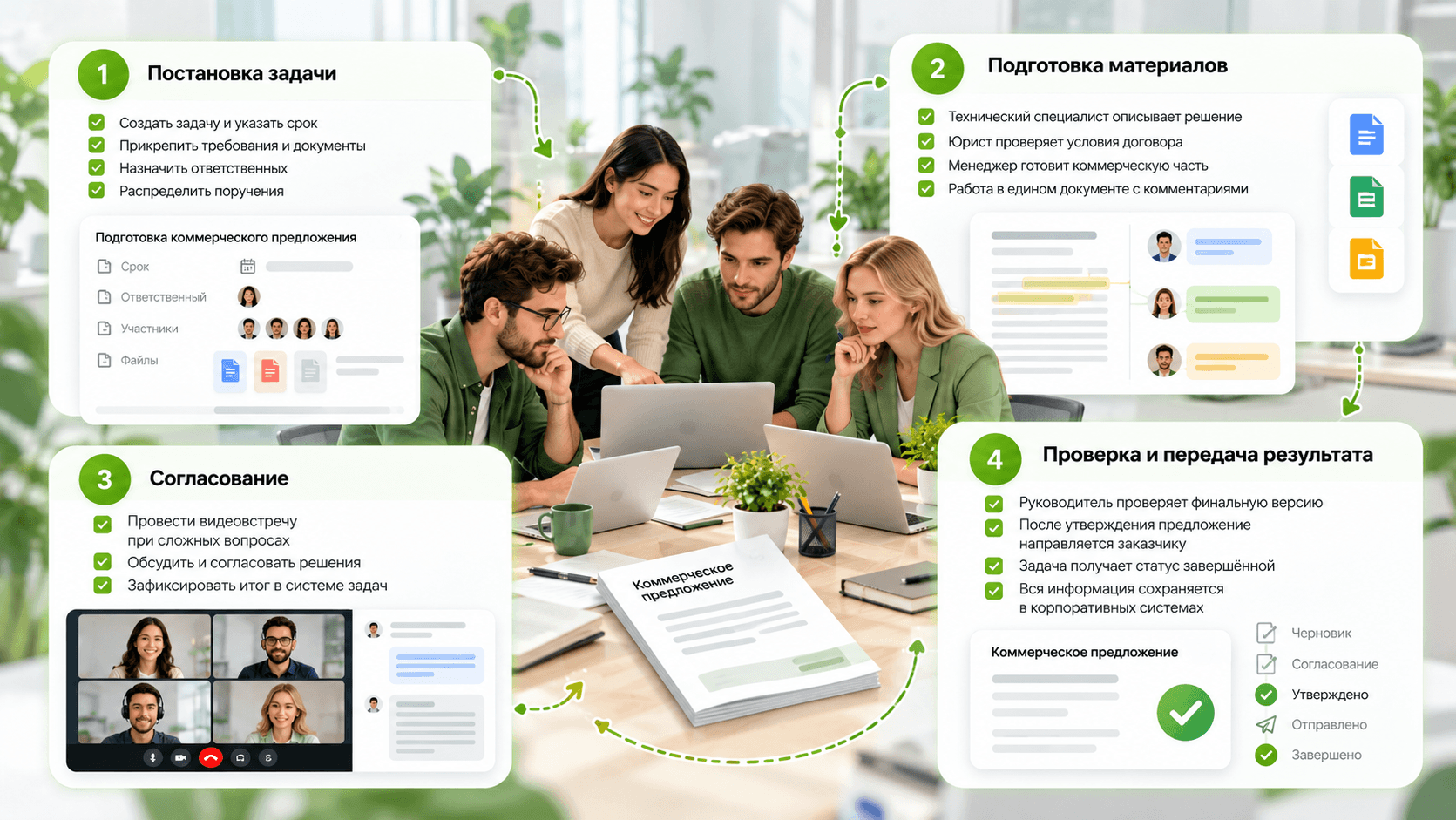
Рассмотрим ситуацию, когда компания готовит коммерческое предложение для крупного заказчика.
В работе участвуют менеджер по продажам, технический специалист, юрист и руководитель подразделения.
Постановка задачи
Менеджер создаёт задачу в системе управления проектами и указывает срок подготовки предложения.
К задаче прикрепляются требования заказчика, перечень необходимых документов и информация о предполагаемом объёме поставки.
Ответственным за результат назначается менеджер, а другие сотрудники получают конкретные поручения.
Подготовка материалов
Технический специалист формирует описание решения и рассчитывает необходимые параметры.
Юрист проверяет условия договора, а менеджер готовит коммерческую часть.
Для работы используется единый документ с разграниченными разрешениями.
Участники видят актуальную версию материала, а замечания фиксируются через комментарии.
Согласование
При возникновении сложного вопроса сотрудники проводят короткую видеовстречу.
Например, в TrueConf можно продемонстрировать экран с документом, обсудить спорные положения и согласовать дальнейшие действия.
После совещания ответственный фиксирует принятое решение в системе задач.
Проверка и передача результата
Руководитель получает финальную версию документа на согласование.
После утверждения предложение направляется заказчику, а задача получает статус завершённой.
Вся информация о подготовке материала остаётся в соответствующих корпоративных системах.
Главное преимущество такого процесса заключается в сохранении связи между обсуждением, документом, ответственным сотрудником и итоговым результатом.
Примечание 2. Главная единица совместной работы не сообщение, а рабочий результат
Команда может провести несколько видеовстреч и обменяться десятками сообщений, но не приблизиться к завершению проекта, если обсуждения не приводят к конкретным действиям.
Поэтому рабочий процесс полезно рассматривать как последовательность:
Обсуждение → Решение → Ответственный → Выполнение → Проверка результата
Каждый этап должен оставлять понятный результат: согласованное действие, обновлённый документ, завершённую задачу или подтверждённое решение.
Это даёт дополнительный способ оценки корпоративных инструментов.
Например, после встречи можно измерить долю решений, для которых назначены ответственные и сроки. Если существенная часть договорённостей не переходит в задачи, проблема заключается не в качестве видеосвязи, а в организации взаимодействия.
Какие методы совместной работы используются в компаниях?
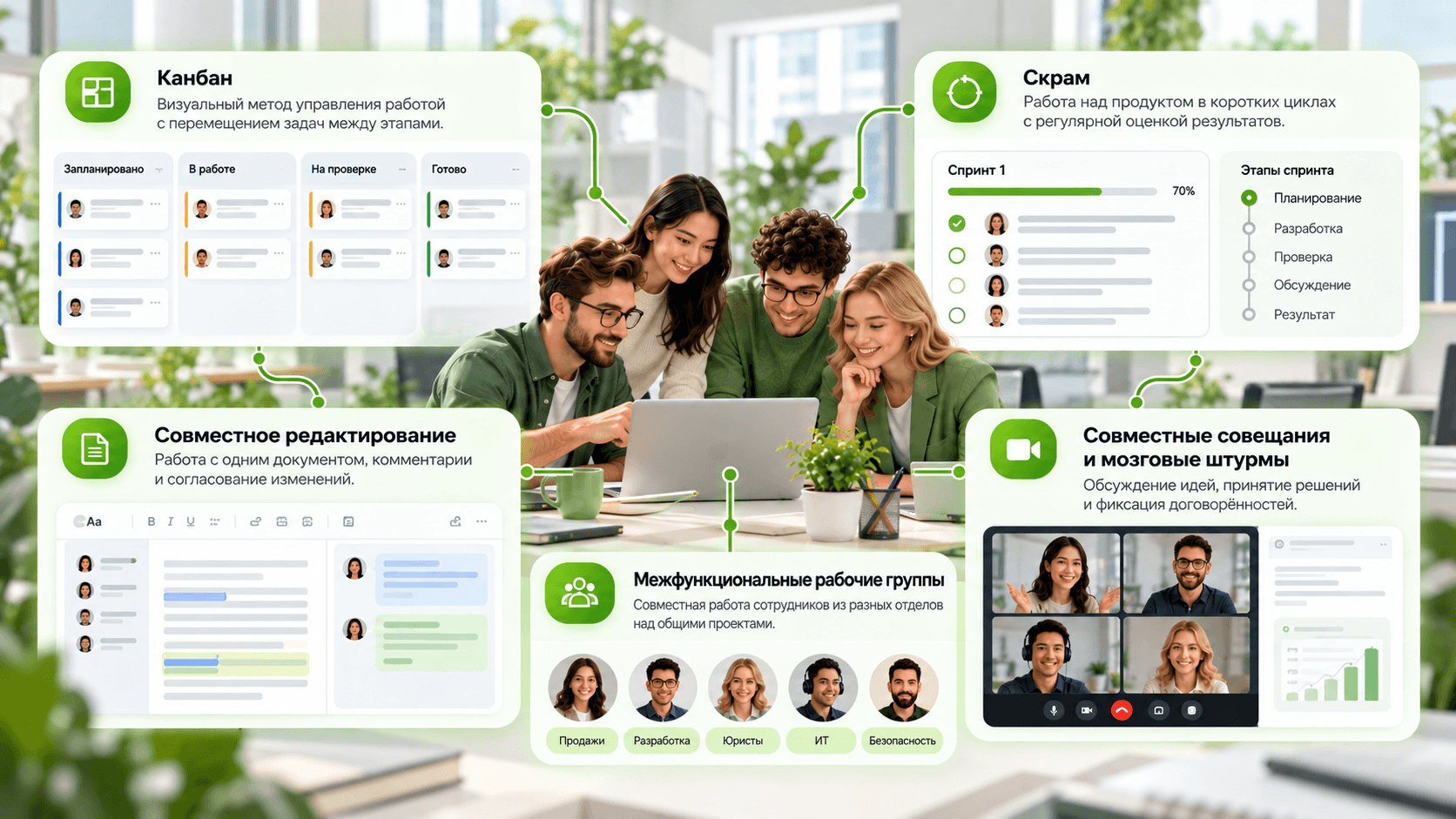
Формат взаимодействия зависит от характера задач, состава команды и длительности проекта.
Канбан
Канбан представляет собой визуальный метод управления работой, при котором задачи перемещаются между этапами процесса.
Например, доска может содержать колонки «Запланировано», «В работе», «На проверке» и «Готово».
Метод помогает видеть текущую загрузку команды и обнаруживать этапы, на которых задачи задерживаются.
Канбан особенно полезен для маркетинга, разработки, поддержки и операционных процессов.
Скрам
Скрам представляет собой метод организации работы над сложными продуктами, где требования могут изменяться.
Работа строится вокруг коротких циклов, называемых спринтами. Команда определяет цель спринта, выполняет выбранный объём задач и оценивает полученный результат.
Метод требует регулярного взаимодействия и прозрачности прогресса.
При этом скрам подходит не каждому подразделению. Для потоковой поддержки или большого числа несвязанных запросов канбан может быть удобнее.
Совместное редактирование
Метод используется при подготовке договоров, регламентов, презентаций и аналитических материалов.
Участники работают с одной актуальной версией документа, используют комментарии и согласуют изменения.
Критически важны разграничение прав и история версий, позволяющая восстановить предыдущий вариант.
Совместные совещания и мозговые штурмы
Видеоконференции и виртуальные доски позволяют участникам обсуждать идеи и формировать решения.
Чтобы такие встречи приносили результат, необходимо заранее определить тему и завершить обсуждение конкретными договорённостями.
Межфункциональные рабочие группы
Этот формат объединяет сотрудников из разных отделов для выполнения общего проекта.
Например, внедрение нового корпоративного программного обеспечения может потребовать участия ИТ-специалистов, службы безопасности, юридического отдела и руководителей подразделений.
В подобных проектах особенно важны единые документы, понятные полномочия и порядок согласований.
Как выбрать метод совместной работы под конкретную задачу?
Разные процессы требуют разного уровня синхронности и формализации.
| Рабочий процесс | Подходящий формат | Почему? |
|---|---|---|
| Подготовка договора | Асинхронное согласование документа | Сохраняются версии, комментарии и история изменений |
| Реагирование на технический инцидент | Синхронная коммуникация с фиксацией действий | Нужна быстрая координация специалистов |
| Разработка нового продукта | Скрам или канбан | Требуется планирование и контроль изменений |
| Создание аналитического отчёта | Совместное редактирование | Несколько специалистов работают над общим материалом |
| Обработка регулярных заявок | Канбан | Важно отслеживать поток задач и сроки |
| Обучение сотрудников филиалов | Видеоконференции и асинхронные материалы | Можно сочетать живые занятия и самостоятельное изучение |
| Согласование дизайна | Комментарии и совместное визуальное обсуждение | Требуется привязка замечаний к конкретным элементам |
Главный принцип заключается в соответствии метода характеру задачи.
Срочную проблему не всегда удобно решать через длительную цепочку комментариев. При этом обсуждение несрочных правок на отдельной видеовстрече может занимать больше времени, чем асинхронное согласование.
Преимущества и недостатки совместной работы
Совместная работа не является универсальным решением всех организационных проблем.
Она повышает эффективность там, где действительно требуется взаимодействие нескольких участников. Однако чрезмерное количество обсуждений и согласований может замедлять принятие решений.
| Преимущества | Возможные недостатки | Как снизить риски? |
|---|---|---|
| Быстрый обмен знаниями | Информационная перегрузка | Разделить срочные и несрочные каналы |
| Совместное принятие решений | Длительные согласования | Назначить ответственного за решение |
| Доступность актуальных документов | Ошибки при одновременном редактировании | Настроить версии и разрешения |
| Прозрачность задач | Избыточный контроль сотрудников | Оценивать результаты, а не активность |
| Работа между филиалами | Сложности с часовыми поясами | Использовать асинхронный формат |
| Сохранение рабочего контекста | Фрагментация данных между сервисами | Определить основные системы хранения |
Ключевая задача руководителя заключается в поиске баланса между самостоятельностью сотрудников и необходимостью координации.
Безопасность совместной работы
При использовании корпоративных сервисов сотрудники могут обмениваться персональными данными, финансовыми документами, внутренними отчётами и другой конфиденциальной информацией.
Поэтому безопасность совместной работы определяется не только наличием шифрования.
Организации необходимо учитывать жизненный цикл корпоративных данных: создание, передача, изменение, хранение и удаление.
Управление доступом
Корпоративная система должна позволять предоставлять сотрудникам только необходимые разрешения.
Для крупных организаций важны интеграция с каталогом пользователей, централизованное управление учётными записями и возможность оперативного отключения доступа.
Защита документов
При совместном редактировании необходимо контролировать доступ к исходным материалам и истории изменений.
Для чувствительных документов могут потребоваться дополнительные ограничения на распространение, скачивание и передачу третьим лицам.
Контроль внешних участников
Подрядчики, партнёры и временные сотрудники могут участвовать в общих проектах.
Но предоставление доступа к одному документу не должно автоматически открывать весь корпоративный архив.
Поэтому система должна поддерживать разграничение прав и управляемый доступ для приглашённых пользователей.
Размещение данных
Облачная модель позволяет сократить затраты на собственную инфраструктуру, но требует оценки условий обработки информации поставщиком.
Локальная модель предоставляет организации больше возможностей контролировать размещение серверов и сетевую архитектуру.
Однако собственный сервер не гарантирует безопасность автоматически. Необходимы обновления, резервное копирование, управление доступом и мониторинг.
Примечание 3. Контроль над инфраструктурой и контроль над информацией решают разные задачи
Компания может установить систему на собственном сервере, но разрешить сотрудникам свободно распространять конфиденциальные файлы.
В этом случае локальное размещение не предотвращает утечки.
Обратная ситуация также возможна: облачный сервис может предоставлять развитые инструменты разграничения прав и журналирования, но организация продолжает зависеть от внешнего поставщика.
Поэтому необходимо отдельно оценивать два параметра.
Инфраструктурный контроль определяет, где размещён сервис, кто обслуживает серверы и какие сетевые зависимости существуют.
Информационный контроль определяет, кто получает доступ к документам, сообщениям, записям встреч и другим материалам.
Надёжная корпоративная среда требует продуманного подхода к обоим параметрам.
Как выбрать программу для совместной работы?
На практике выбор начинается не с названия платформы, а с перечня процессов, которые необходимо организовать.
Например, отделу маркетинга может потребоваться согласование текстов и управление публикациями. Инженерной службе необходимы видеоконсультации и демонстрация экрана. Юридическому подразделению важны версии документов и детальные разрешения.
Для каждого сценария набор приоритетов будет различаться.
Критерии сравнения
| Критерий | Что проверить? | Для каких организаций особенно важно? |
|---|---|---|
| Основная специализация | Чаты, встречи, документы или задачи | Всем компаниям |
| Совместное редактирование | Одновременная работа, комментарии, версии | Юридические, финансовые и аналитические отделы |
| Видеоконференции | Демонстрация экрана, запись, управление участниками | Распределённые команды |
| Администрирование | Учётные записи, роли, каталоги пользователей | Средние и крупные компании |
| Модель размещения | Облако, собственный сервер, ограничения сети | Организации с требованиями к инфраструктуре |
| Интеграции | Совместимость с системами управления клиентами, каталогами и системами задач | Компании со сложными бизнес-процессами |
| Внешние участники | Гостевые разрешения и управление доступом | Подрядные и проектные организации |
| Стоимость | Лицензии, инфраструктура, внедрение, поддержка | Всем компаниям |
Стоимость владения
Бесплатный тариф или невысокая цена лицензии не означает, что программное обеспечение будет дешевле в эксплуатации.
Для облачных решений основными расходами могут стать подписки, дополнительные лицензии, хранение данных и платные интеграции.
Для локальных систем важны серверная инфраструктура, администрирование, резервное копирование и техническая поддержка.
Общую стоимость можно оценить по формуле:
Совокупная стоимость = Лицензии + Инфраструктура + Внедрение + Интеграции + Поддержка + Обучение
Для корректного сравнения следует использовать одинаковый период, например три года, и учитывать предполагаемый рост числа сотрудников.
Примечание 4. Выбирать платформу нужно по самой дорогой ошибке, а не по самой заметной функции
Компании нередко выбирают инструмент по интерфейсу, популярности или количеству возможностей.
Но для разных организаций последствия ошибок неодинаковы.
Для маркетинговой команды потеря комментария может означать повторное согласование материала. Для юридического отдела неправильная версия договора способна привести к финансовым последствиям. Для организации с закрытой сетью зависимость коммуникационного сервиса от интернета может сделать решение непригодным независимо от удобства интерфейса.
Поэтому полезно заранее определить критические сценарии: утрата данных, недоступность связи, ошибочный доступ, несвоевременное выполнение задачи или нарушение порядка согласования.
| Критическая ошибка | Возможные последствия | Что проверять при выборе? |
|---|---|---|
| Потеря доступа к коммуникациям | Невозможность координировать сотрудников | Работа в локальной сети, резервирование, внешние зависимости |
| Использование неправильной версии договора | Повторное согласование, юридические и финансовые риски | История версий, разрешения, порядок утверждения |
| Доступ внешнего участника к лишним документам | Раскрытие конфиденциальной информации | Гостевые права, разграничение доступа, журналирование |
Например, если предприятие не может допустить прекращения внутренних совещаний при отсутствии интернета, эта характеристика должна стать обязательным условием закупки.
В таком случае наличие дополнительных шаблонов, виртуальных фонов или встроенных досок не компенсирует невозможность работать в требуемой сети.
А для юридического отдела, напротив, определяющим фактором могут стать версионность документов и контроль согласования.
Практический вывод: сначала необходимо определить наиболее рискованный сбой рабочего процесса, затем проверить, как платформа предотвращает его или помогает восстановить работу.
Частые ошибки при организации совместной работы
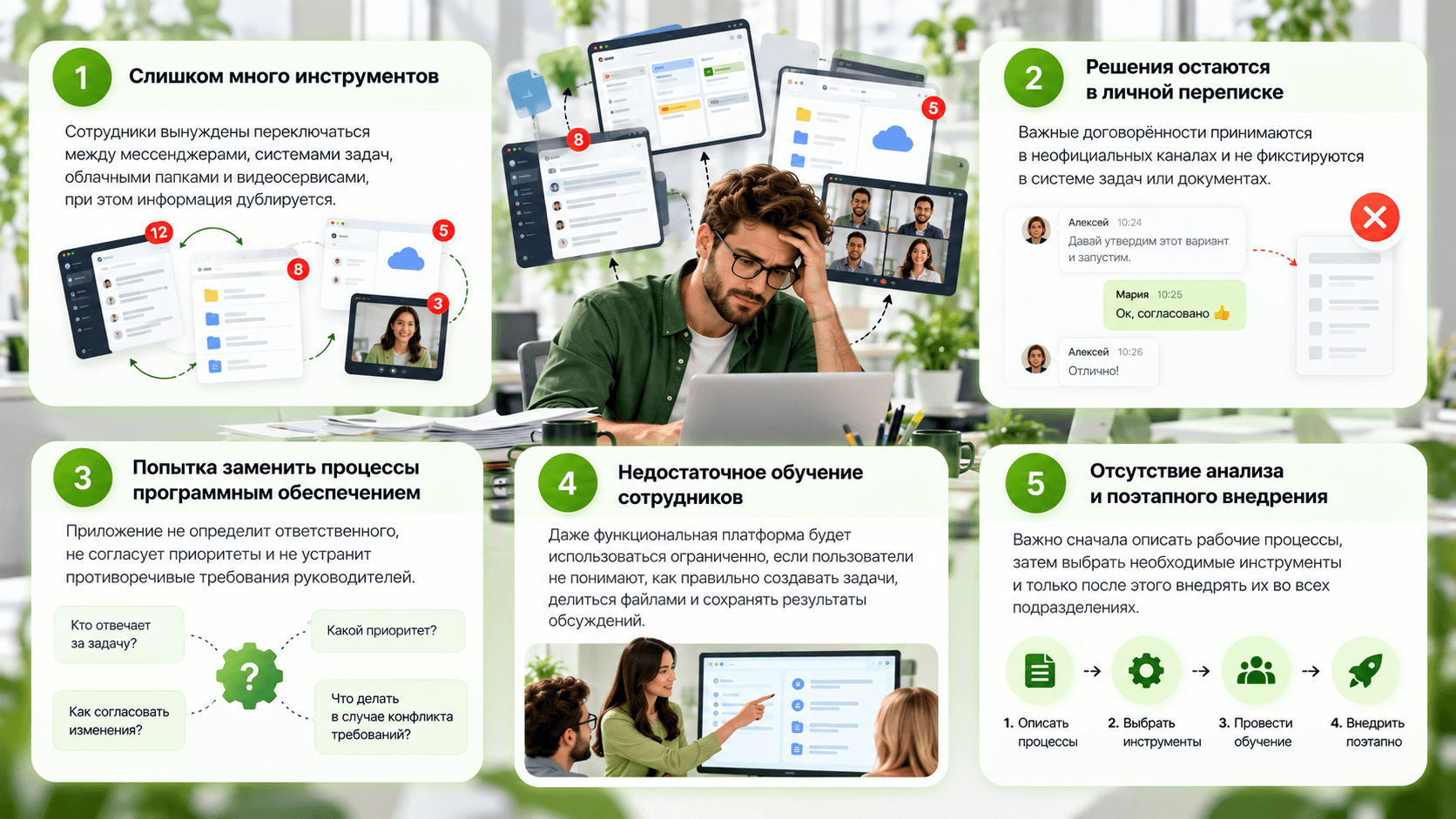
Одна из наиболее распространённых ошибок заключается во внедрении большого количества инструментов одновременно.
Сотрудники вынуждены переключаться между мессенджерами, системами задач, облачными папками и видеосервисами, при этом информация дублируется.
Другая проблема возникает, когда важные решения принимаются в личной переписке и не фиксируются в официальной системе задач или документах.
Также компании иногда пытаются заменить организационные процессы программным обеспечением. Но приложение не способно самостоятельно определить ответственного, согласовать приоритеты или устранить противоречивые требования руководителей.
Чтобы избежать этих проблем, важно сначала описать рабочие процессы, затем выбрать необходимые инструменты и только после этого внедрять их во всех подразделениях.
Особое внимание следует уделить обучению сотрудников. Даже функциональная платформа будет использоваться ограниченно, если пользователи не понимают, как правильно создавать задачи, делиться файлами и сохранять результаты обсуждений.
Заключение
Совместная работа объединяет коммуникации, распределение ответственности, управление задачами и создание общего результата. Эффективность такого взаимодействия зависит от понятных процессов, доступа к актуальной информации и правильного сочетания синхронных и асинхронных форматов. Для организации совместной работы могут использоваться Google Workspace, Microsoft Teams, YouGile, ONLYOFFICE DocSpace, TrueConf, Slack, Zoom Workplace, Mattermost и Rocket.Chat. Каждая платформа решает собственный набор задач, поэтому сравнивать решения следует по их специализации, возможностям администрирования, интеграциям и условиям размещения.
Для команд, работающих преимущественно с документами, важны совместное редактирование и контроль версий. Для проектных подразделений на первый план выходят задачи, сроки и ответственность. Для компаний, которым необходимы внутренние коммуникации и контроль собственной инфраструктуры, подходят локально разворачиваемые решения, в том числе TrueConf. Эффективность внедрения следует оценивать по сокращению времени согласований, предсказуемости выполнения задач и доступности рабочих материалов, а не по количеству сообщений и встреч.
Часто задаваемые вопросы
Что такое совместная работа простыми словами?
Совместная работа представляет собой выполнение общей задачи несколькими людьми, которые обмениваются информацией, согласуют решения и объединяют результаты своей деятельности. Она может происходить как в одном помещении, так и дистанционно с помощью цифровых инструментов.
Чем совместная работа отличается от командной работы?
Командная работа предполагает устойчивую группу людей с общей целью и распределёнными ролями. Совместная работа описывает процесс взаимодействия и может объединять сотрудников разных подразделений, внешних подрядчиков или временных участников проекта.
Какие программы нужны для совместной работы сотрудников?
Обычно компаниям необходимы инструменты для общения, управления задачами, хранения документов и проведения видеовстреч. Например, YouGile помогает координировать задачи, ONLYOFFICE предоставляет совместное редактирование документов, а TrueConf объединяет корпоративные чаты и видеоконференции. Конкретный набор зависит от рабочих процессов организации.
Как организовать совместную работу удалённой команды?
Необходимо определить ответственных, общие правила коммуникации и единое место для хранения результатов. Для срочных обсуждений удобно использовать видеосвязь, например TrueConf, а задачи и документы вести в соответствующих системах. При работе в разных часовых поясах важно предусмотреть асинхронное взаимодействие.
Можно ли организовать совместную работу без интернета?
Да, если необходимые сервисы размещены внутри локальной сети и не зависят от внешней инфраструктуры во время работы. Например, платная редакция TrueConf Server может обеспечивать корпоративные коммуникации в изолированном контуре. При этом совместное редактирование документов и управление задачами потребуют соответствующих локальных инструментов.
Что лучше для совместной работы: облачный сервис или собственный сервер?
Облачный сервис обычно проще внедрять и сопровождать, поскольку основную инфраструктуру поддерживает поставщик. Собственный сервер предоставляет дополнительные возможности управления размещением данных и сетевым доступом, но требует администрирования. TrueConf относится к решениям, которые можно разворачивать на инфраструктуре организации.
Как повысить эффективность совместной работы?
Следует уменьшить количество лишних согласований, закрепить ответственность и сохранять результаты обсуждений в задачах или документах. Корпоративный мессенджер и видеоплатформа, например TrueConf, помогают поддерживать коммуникацию, но итоговая эффективность зависит также от правил взаимодействия и организации процессов.


